業務ワン 利用マニュアル
顧客管理・案件管理・営業進捗・受注・請求・商品/サービス・タスク・売上管理を1つのクラウドサービスにまとめて扱うための操作手順を、実際の画面のボタン名と操作順に沿って説明します。
はじめに
業務ワンの全体像と、利用を始める前に知っておきたい前提を説明します。
業務ワンとは
業務ワン(オールインワン業務管理ツール)は、顧客管理・営業管理・販売管理・請求管理・タスク管理などをExcelや複数のシステムに分けて管理している中小企業・小規模事業者向けの、クラウド型の業務管理サービスです。 顧客の登録から、案件の営業進捗管理、受注、請求書の発行、入金の管理、売上の集計までを1つのサービスの中でつなげて扱えます。
提供形態・対象ブラウザ
| 提供形態 | クラウド型サービス。インストール不要で、ブラウザからアクセスして利用します。 |
| 利用環境 | PCのブラウザでの利用を中心に、スマートフォン・タブレットのブラウザからも閲覧できます。主要なモダンブラウザ(Google Chrome・Microsoft Edge・Safari など)の最新版でご利用ください。 |
| 利用ユーザー数 | 契約内で無制限(初期費用なし)。 |
ログイン
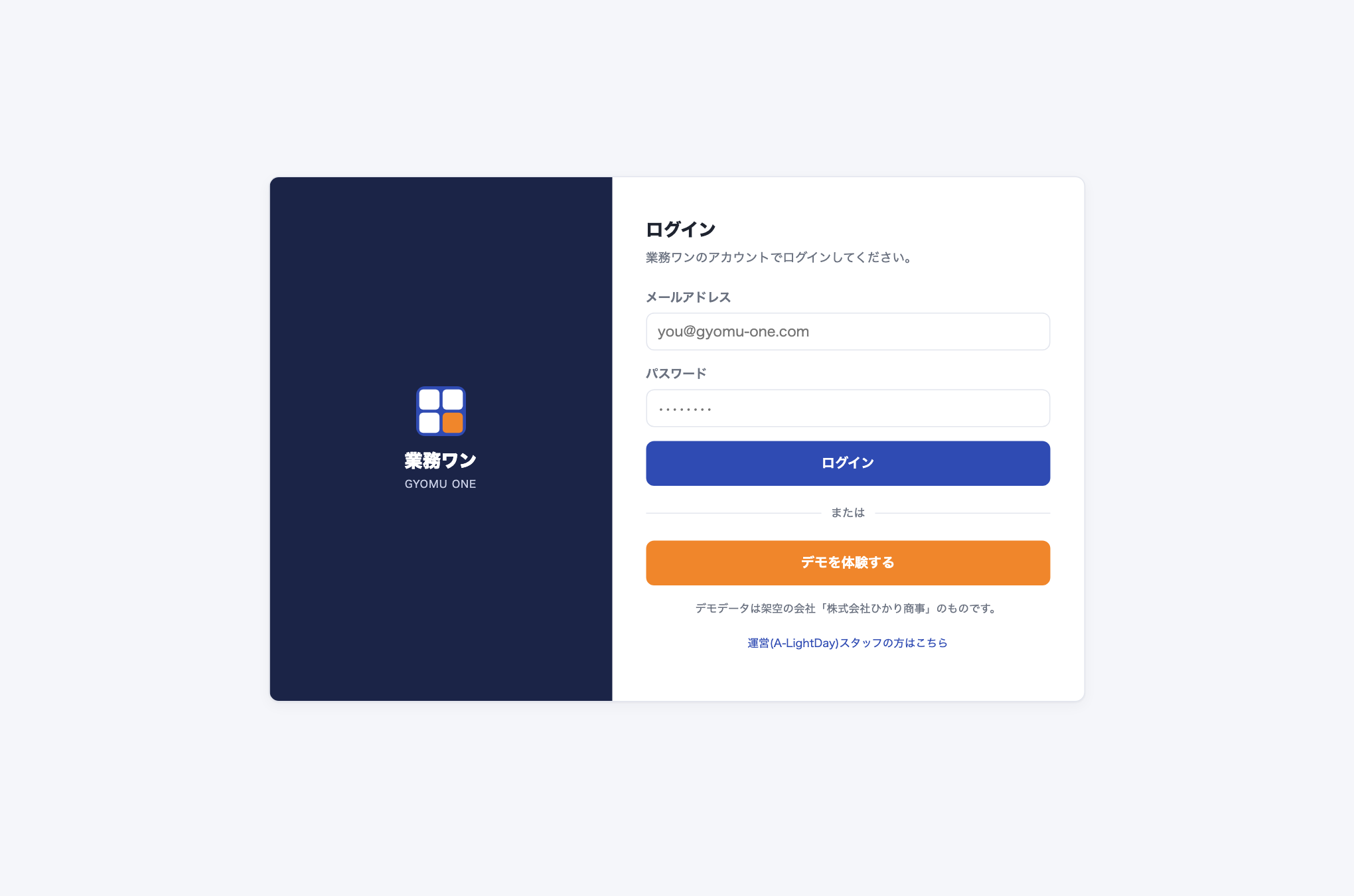
- ブラウザでログイン画面(
https://app.gyomu-one.com/login)を開きます。 - 「メールアドレス」「パスワード」を入力し、ログイン を押します。
- ログインに成功するとダッシュボード画面(
/dashboard)が表示されます。
デモを体験する
ログイン画面の デモを体験する ボタンを押すと、アカウントの登録なしにデモ用のテナントへすぐにログインできます。デモ環境では顧客・案件・受注・請求書などの登録や編集も自由にお試しいただけます。デモ環境で登録・変更した内容は、他の利用者の操作によっても変わることがあります。
画面上部には「デモ環境です」というバナーが常時表示され、デモ環境であることが分かるようになっています。
ロール(権限)は3種類
利用者にはロール(権限の種類)が設定されており、できる操作が異なります。ロールの割り当ては管理者が「権限管理」画面から行います(第10章)。
| ロール | できること |
|---|---|
| 管理者 | 業務データの閲覧・登録・編集・削除に加えて、ユーザー管理・自社設定・CSV取込(インポート)まで、すべての機能を利用できます。 |
| 一般 | 業務データ(顧客・案件・受注・請求・商品・タスクなど)の閲覧・登録・編集・削除ができます。ユーザー管理・自社設定・CSV取込は行えません。 |
| 閲覧のみ | データの閲覧のみ行えます。登録・編集・削除などの操作(すべての保存系の操作)はできません。 |
ダッシュボード
ログイン後に最初に表示される画面です。現在の業務状況を一目で確認できます。
画面の構成
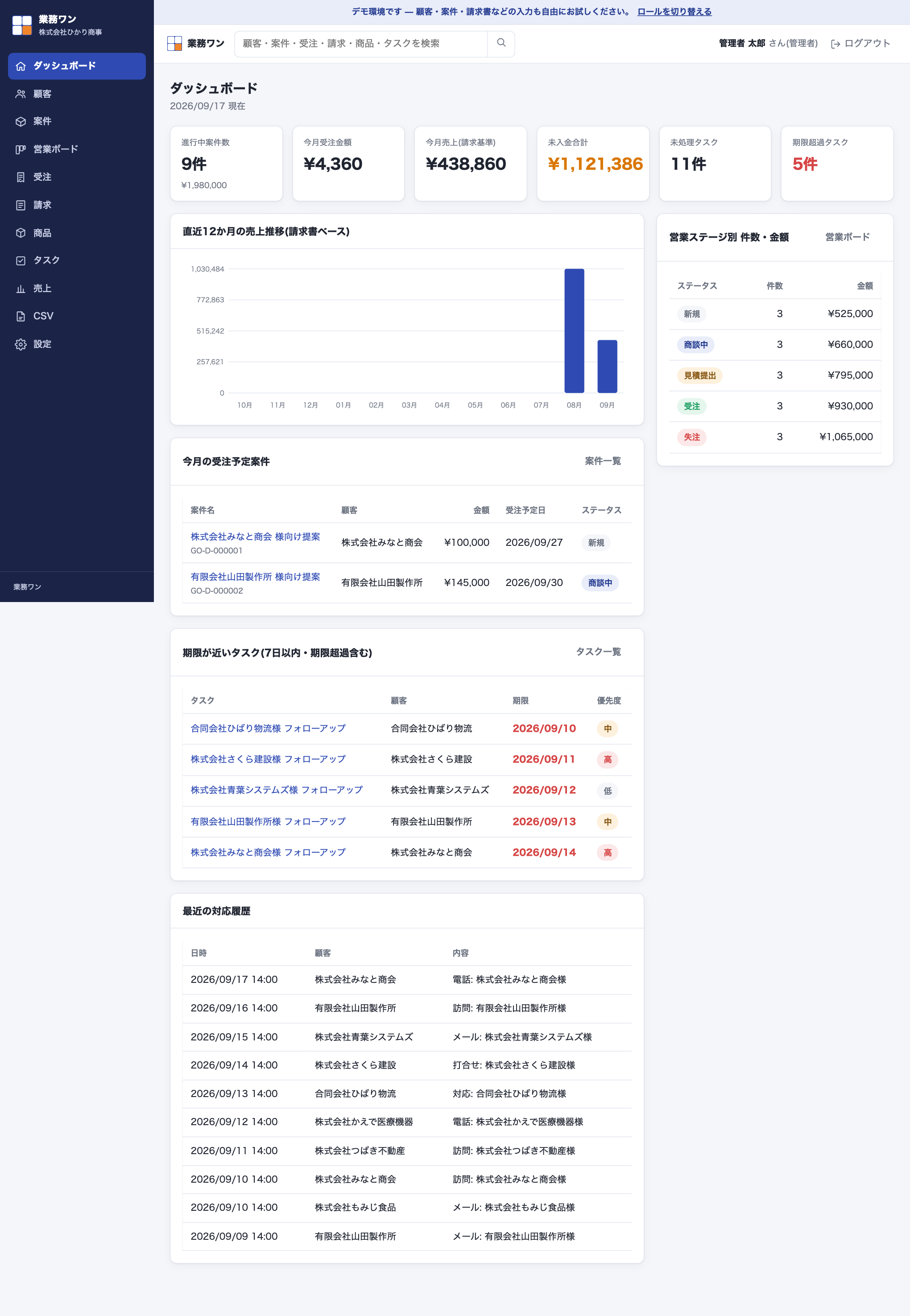
ダッシュボード(/dashboard)には、次の情報がまとまって表示されます。
- KPIタイル: 進行中案件数(件数・金額)/今月受注金額/今月売上(請求書ベース)/未入金合計/未処理タスク/期限超過タスク
- 直近12か月の売上推移: 請求書ベース(発行済・一部入金・入金済の請求日)の月別グラフ
- 今月の受注予定案件: 今月中に受注予定日を迎える案件の一覧
- 期限が近いタスク: 7日以内に期限が来るタスクと、期限を過ぎたタスク(自分の担当分を上に表示)
- 最近の対応履歴: 直近10件の顧客対応履歴
- 営業ステージ別 件数・金額: 案件を新規/商談中/見積提出/受注/失注のステージ別に集計した表
顧客管理
取引先の基本情報・担当者・対応履歴を一元管理します。
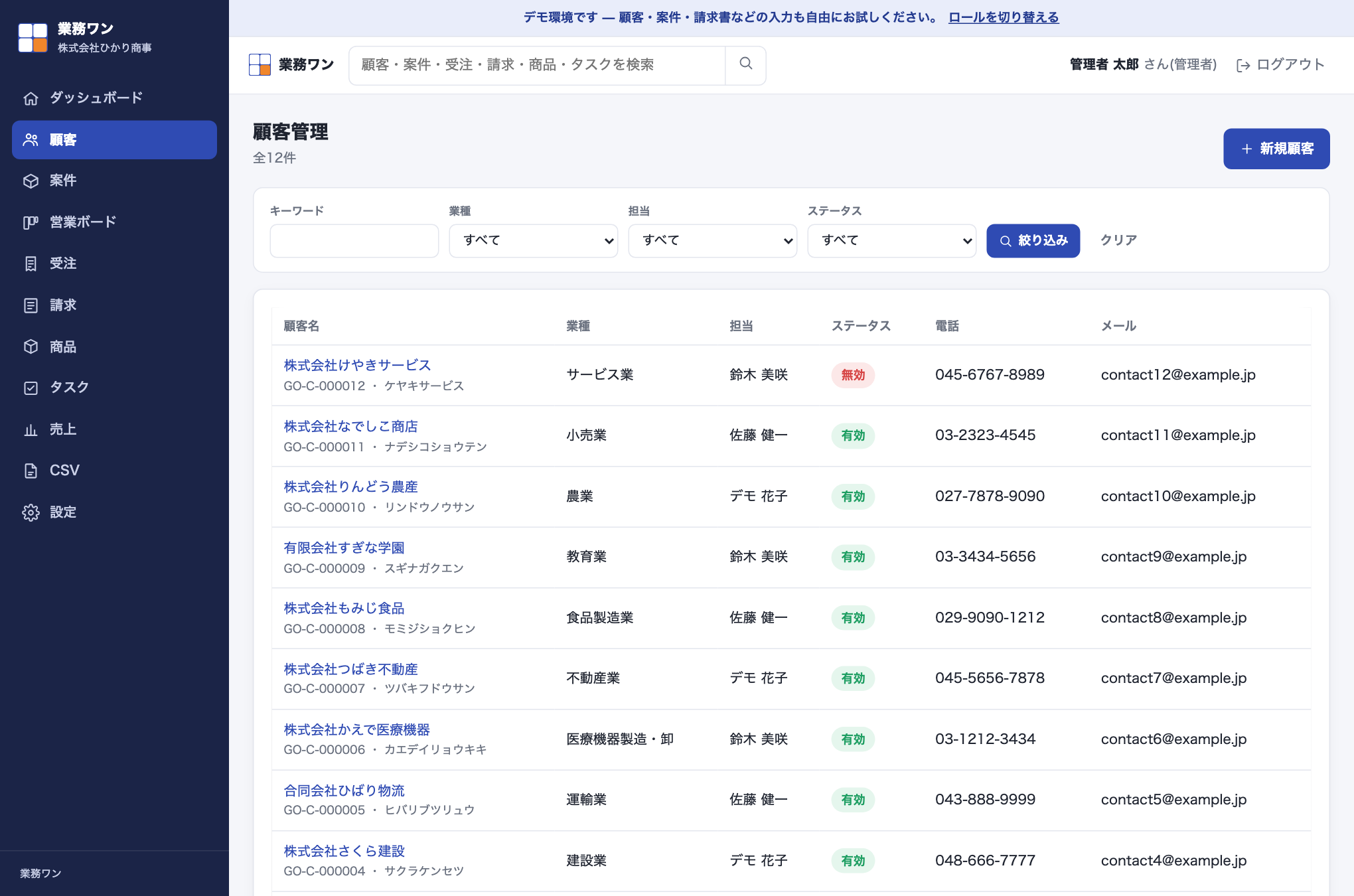
顧客一覧
サイドバーの「顧客」から一覧画面(/customers)を開きます。キーワード・業種・担当・ステータスで絞り込み、50件ずつページ送りで表示されます。
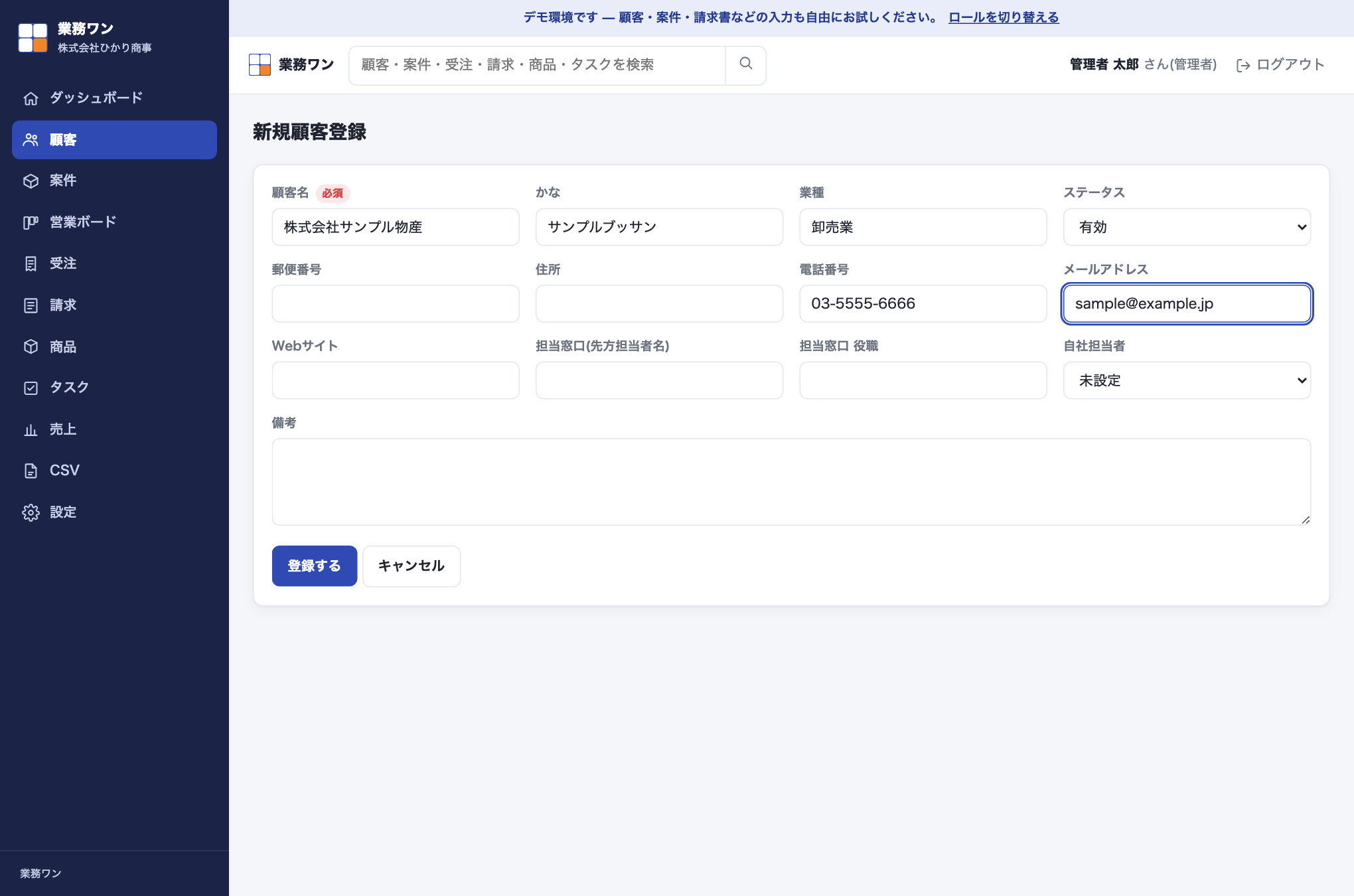
- 一覧右上の 新規顧客 を押すと、新規登録フォームが開きます。
- 顧客名(必須)・かな・業種・ステータス(有効/無効)・郵便番号・住所・電話番号・メールアドレス・Webサイト・担当窓口(先方担当者名・役職)・自社担当者・備考を入力します。
- 登録する を押すと保存され、顧客詳細画面に移動します。
顧客詳細
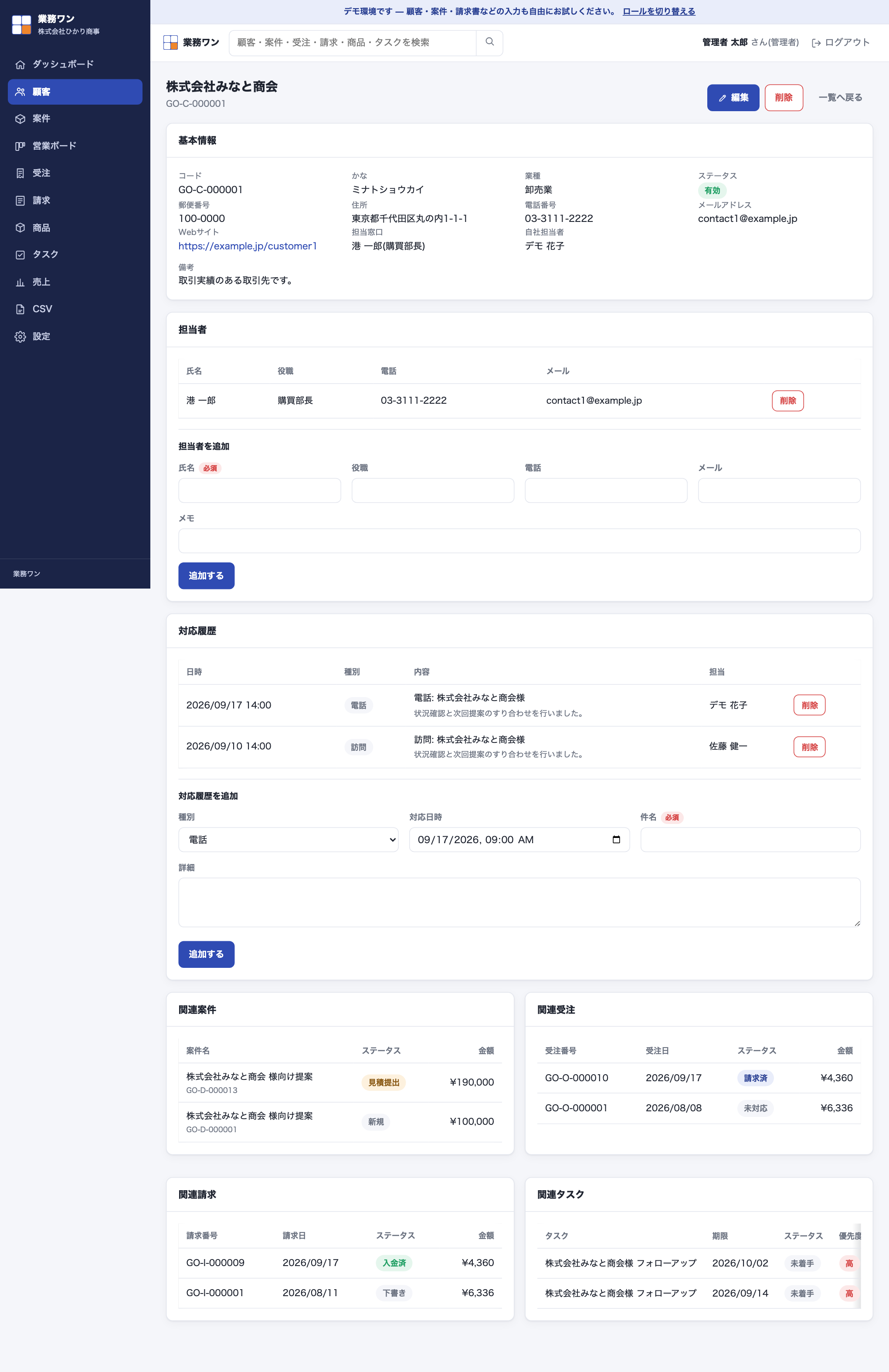
顧客名をクリックすると詳細画面が開きます。基本情報カードのほか、次の情報がタブではなく縦に並んだカードとして表示されます。
- 担当者: 先方の複数の担当者(氏名・役職・電話・メール)を登録できます。カード下部のフォームから追加します。
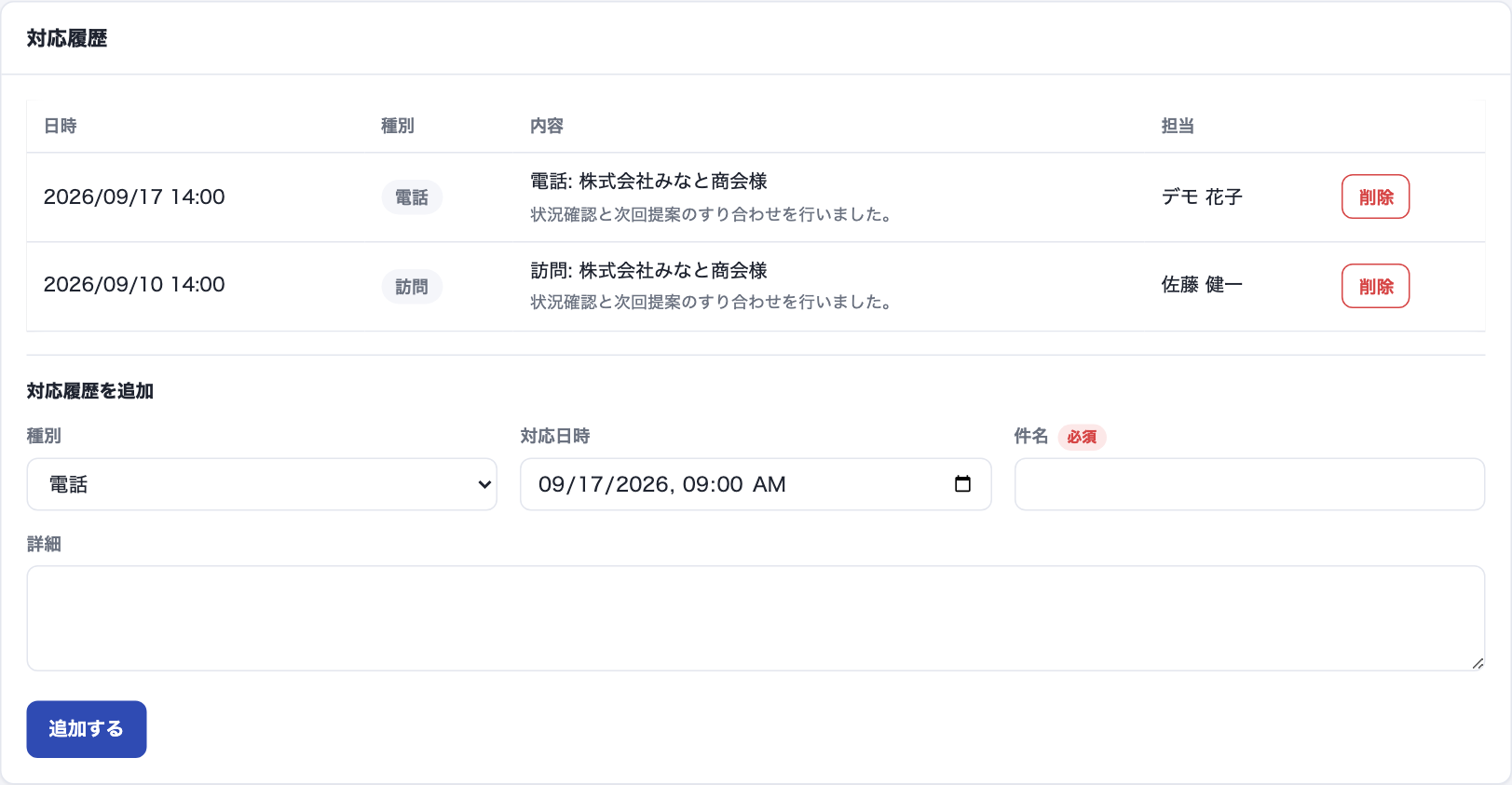
- 対応履歴: 電話・訪問・メール・打合せ・その他の種別で、対応日時・件名・詳細を記録するタイムラインです。
- 関連案件・関連受注・関連請求・関連タスク: この顧客に紐づく案件・受注・請求・タスクの一覧(最新20件)。
対応履歴を追加する
- 顧客詳細画面の「対応履歴」カード下部のフォームで、種別(電話/訪問/メール/打合せ/その他)・対応日時・件名(必須)・詳細を入力します。
- 対応履歴を追加 を押すと、一覧の先頭(日時の新しい順)に追加されます。
削除について
顧客の削除は詳細画面の 削除 から行います(確認ダイアログが表示されます)。ただし、その顧客に紐づく案件・受注・請求・タスクが1件でもあると削除できません。詳しくは第13章「削除できないデータについて」を参照してください。担当者・対応履歴は顧客と一緒に削除されます。
案件管理と営業進捗ボード
商談中の案件をステージ(進捗)で管理し、受注につなげます。
案件一覧・新規登録
サイドバーの「案件」から一覧画面(/deals)を開きます。キーワード・ステージ・担当・顧客で絞り込み、金額・受注予定日で並び替えができます。
- 新規案件 を押して、案件名(必須)・顧客(必須)・担当・金額・ステージ・確度(%)・受注予定日・完了予定日・備考を入力します。
- 登録する で保存します。
案件詳細とステージ変更
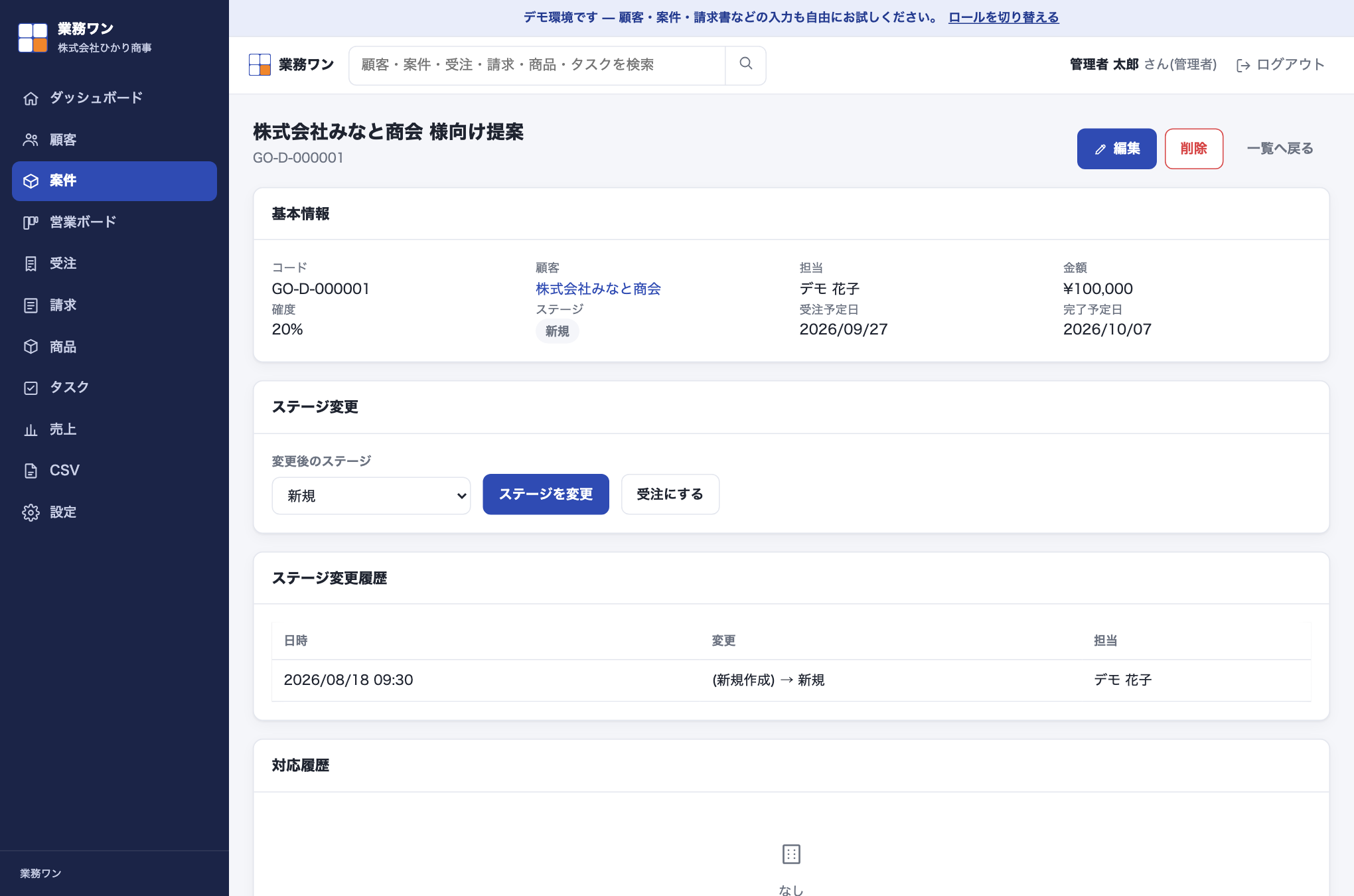
案件詳細画面には基本情報のほか、「ステージ変更」カード・「ステージ変更履歴」カード・「対応履歴」カード・「関連タスク」「関連受注」カードが表示されます。
- 「ステージ変更」カードのセレクトでステージ(新規/商談中/見積提出/受注/失注)を選びます。
- 「失注」を選んだ場合は失注理由の入力が必須になります(未入力だとエラーになります)。
- ステージを変更 を押すと反映され、変更内容はステージ変更履歴に記録されます。
「受注にする」で受注を作成する
ステージが「受注」「失注」のいずれでもない案件には、ステージ変更カードの下に 受注にする ボタンが表示されます。押すと確認ダイアログの後、案件の顧客・担当・金額を引き継いだ受注が1件自動で作成され(明細1行・税率10%)、案件のステージが「受注」に更新されます。作成された受注の詳細画面に移動するので、内容を確認・調整してください。
営業進捗ボード(かんばん)
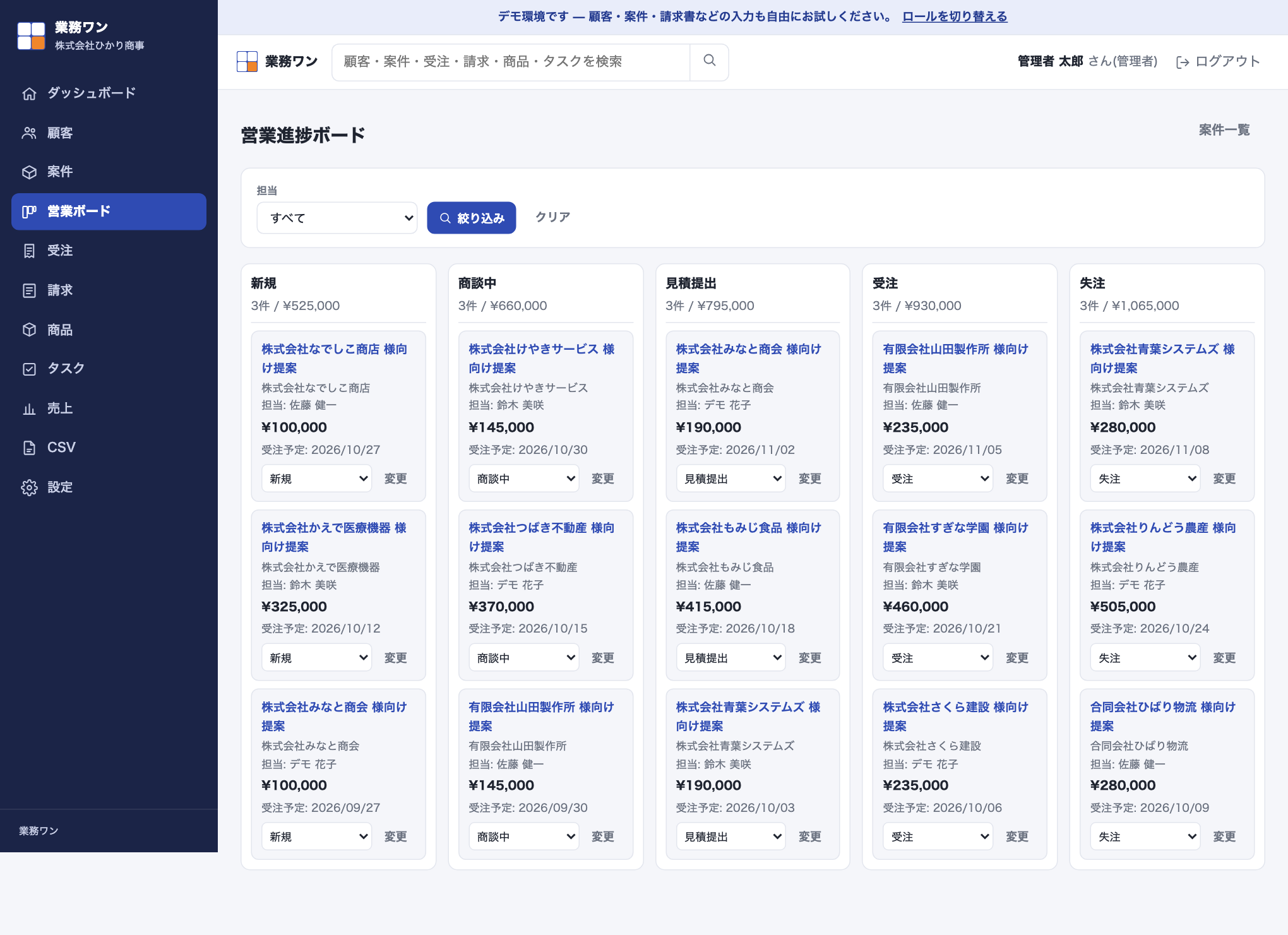
サイドバーの「営業ボード」、または案件一覧右上の 営業ボード から、かんばん形式の画面(/deals/board)を開きます。新規/商談中/見積提出/受注/失注の5列に案件カードが並び、列ごとに件数と金額の合計が表示されます。
- カード内のセレクトでステージを選び、変更 を押します(ドラッグ&ドロップではなく、セレクト操作でステージを変更します)。
- 受注予定日を過ぎている案件のカードは、枠と文字が赤く表示されます。
- 上部のフィルタで担当者を絞り込めます。
削除について
その案件に紐づく受注・タスクが1件でもあると削除できません(第13章)。対応履歴・ステージ変更履歴は案件と一緒に削除されます。
受注管理
明細行ごとに数量・単価・税率を入力し、そこから請求書を作成します。
受注一覧
サイドバーの「受注」から一覧画面(/orders)を開きます。キーワード・顧客・担当・ステータス(未対応/請求済/完了/キャンセル)・受注日の範囲で絞り込めます。一覧の上部には絞り込み条件に合致する件数と合計金額が表示されます。
新規受注の登録(明細行)
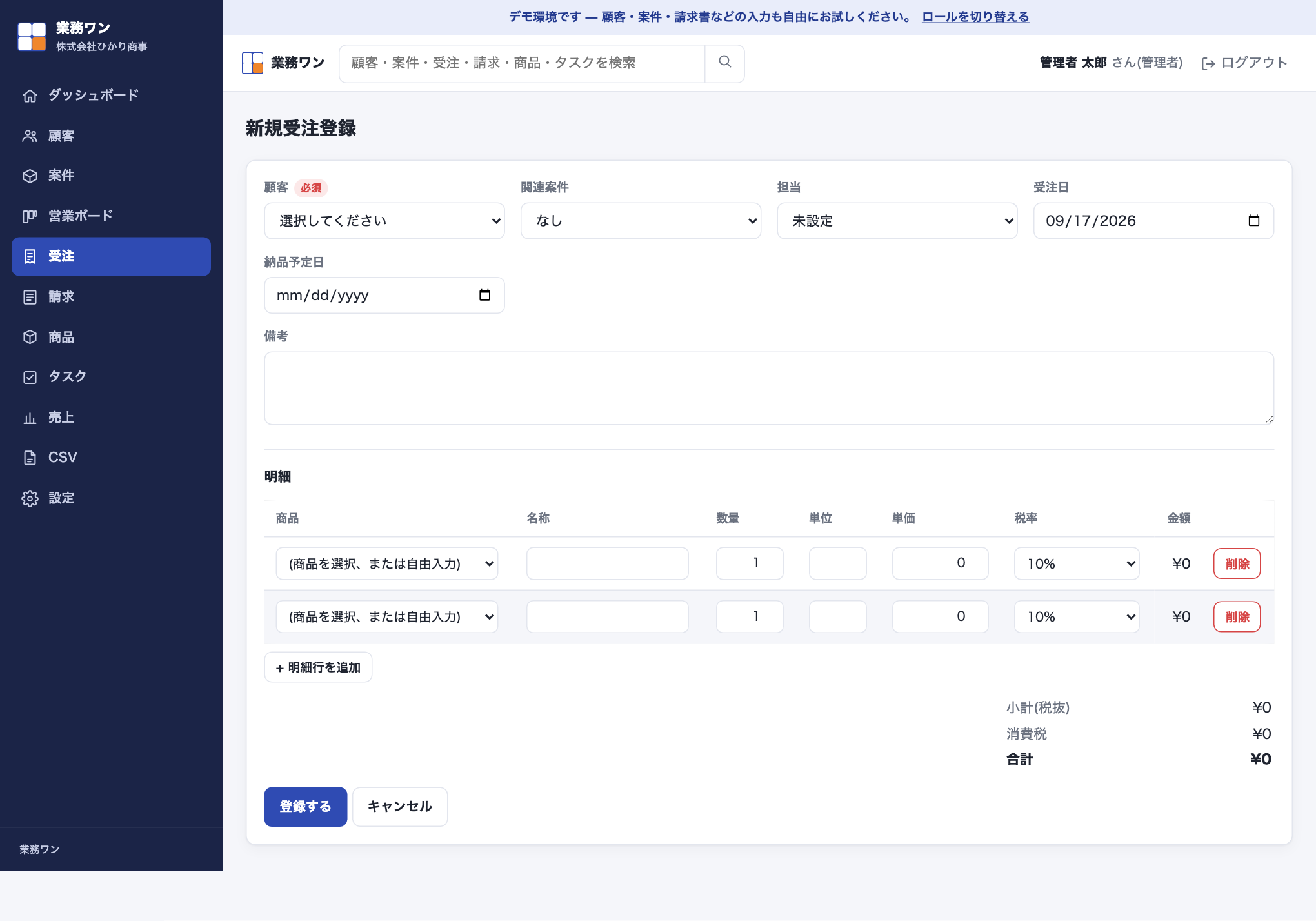
- 新規受注 を押し、顧客(必須)・関連案件・担当・受注日・納品予定日・備考を入力します。
- 明細の「商品」セレクトで商品を選ぶと、名称・単価・税率が自動で入力されます。商品を選ばずに名称・数量・単価・税率を直接入力することもできます。
- 行を増やすには + 明細行を追加 を押します。不要な行は行末の 削除 で取り除けます。
- 数量・単価・税率(10%・8%〈軽減〉・0%)を入力すると、画面上の小計・消費税・合計がその場で再計算されます。
- 登録する を押すと保存されます。小計・消費税・合計は保存時にサーバー側でも再計算されるため、画面表示と保存結果は必ず一致します(消費税の端数処理は自社設定に従います。第10章)。
受注詳細・ステータス・「請求書を作成」
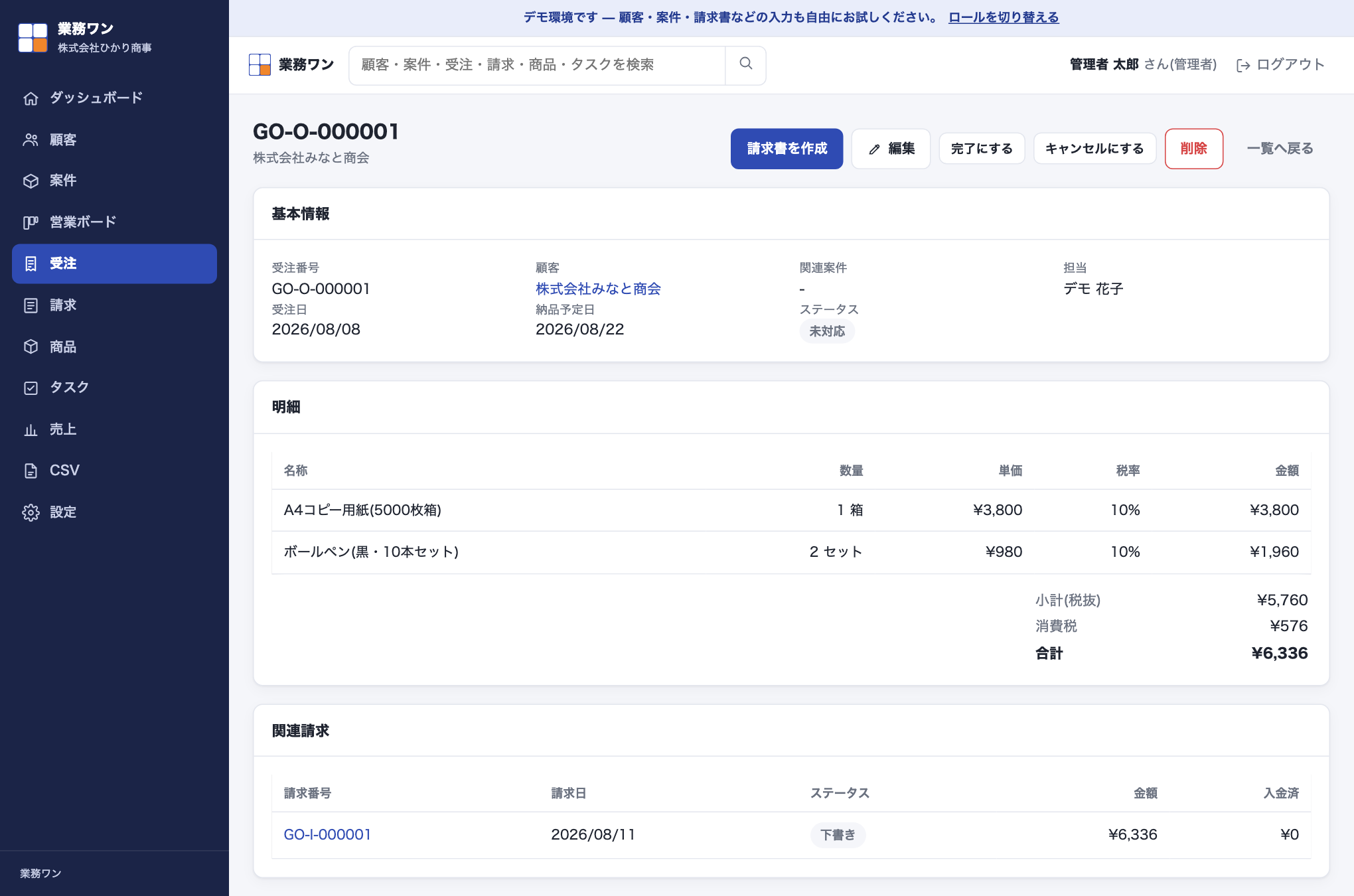
受注詳細画面では、ステータスが「未対応」のときのみ次の操作ができます。
- 完了にする / キャンセルにする(完了・キャンセルからは 未対応に戻す で戻せます)
- 請求書を作成: 押すと、この受注の明細をそのまま引き継いだ請求書(下書き状態)が作成され、支払期限には自動で翌月末が設定されます。受注のステータスは「請求済」に変わり、以後はステータス変更・削除ができなくなります。
削除について
ステータスが「請求済」の受注は削除できません(第13章)。それ以外のステータスの受注は詳細画面の 削除 から削除できます。
請求管理
請求書の発行・入金の登録・印刷/PDF保存までを行います。
請求一覧
サイドバーの「請求」から一覧画面(/invoices)を開きます。上部に合計金額・未入金合計・件数のKPIが表示され、キーワード・顧客・状態・請求日の範囲で絞り込めます。状態は次のバッジで区別されます。
| 状態 | 意味 |
|---|---|
| 下書き | 作成しただけでまだ発行していない状態。編集できるのはこの状態のみです。 |
| 未入金 | 発行済みで、入金がまだ1円も登録されていない状態。 |
| 一部入金 | 入金合計が請求金額に達していない状態。 |
| 入金済 | 入金合計が請求金額に達した状態。 |
| 期限超過 | 未入金・一部入金のまま支払期限を過ぎた状態。 |
| 無効 | 無効化された請求。 |
新規請求の登録
受注からの「請求書を作成」(第4章)のほか、受注に紐づかない請求も 新規請求 から直接作成できます。フォームの構成(顧客・請求日・支払期限・明細)は受注の明細エディタと同じ仕組みです。編集できるのは下書き状態の請求のみです。
発行する
下書き状態の請求の詳細画面には 発行する ボタンが表示されます。押すと状態が「未入金」になり、発行日時が記録されます。発行後は編集できなくなります(内容を直したい場合は無効化して作り直します。第13章)。
入金を登録する
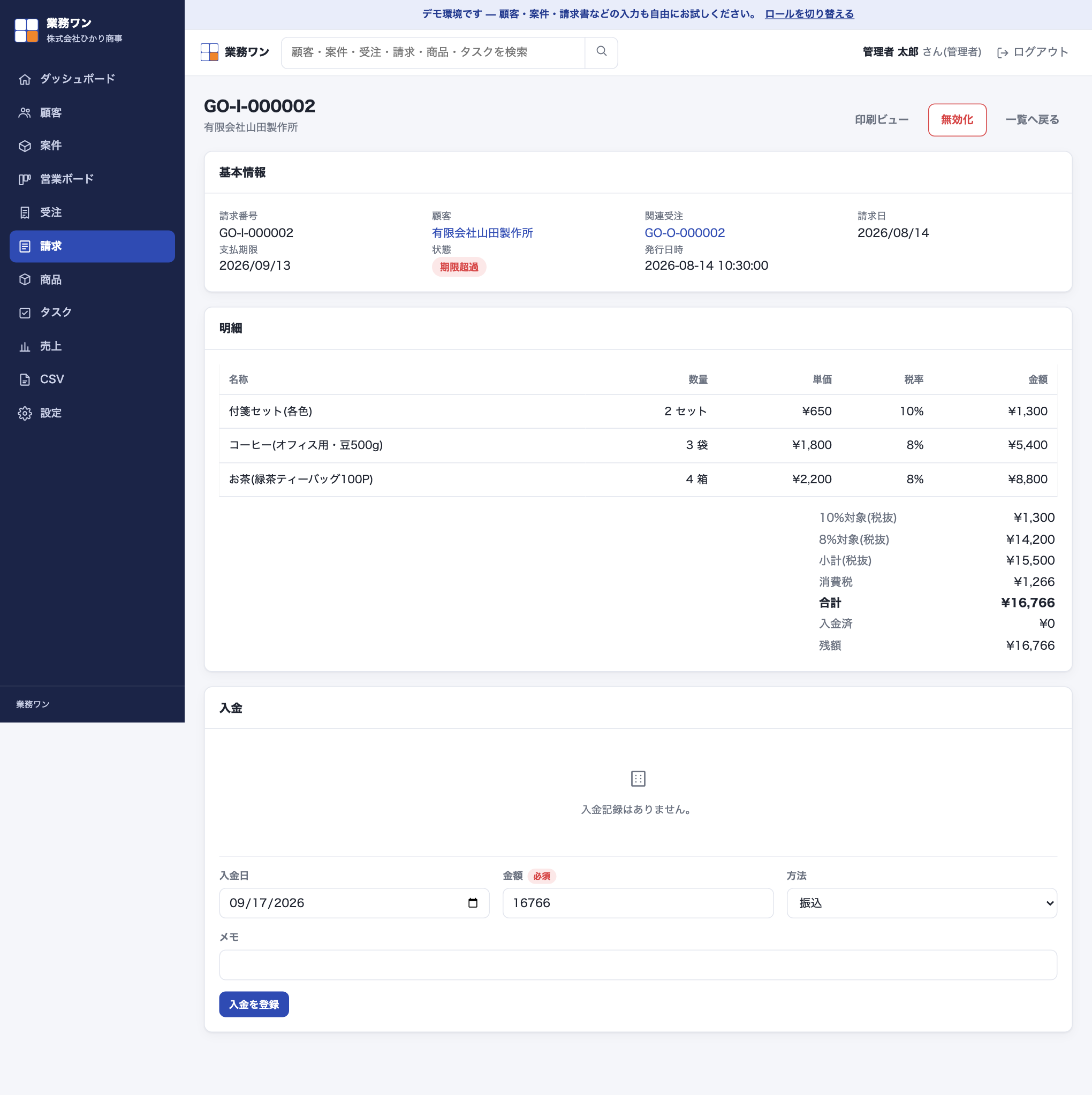
状態が「未入金」または「一部入金」の請求には、詳細画面に入金一覧と登録フォームが表示されます。
- 入金日・金額(1円以上、未入金残額以下)・方法(振込/現金/カード/その他)・メモを入力します。
- 入金を登録 を押すと入金記録が追加され、入金合計に応じて状態が自動更新されます(入金合計が0のまま=未入金、請求金額未満=一部入金、請求金額以上=入金済)。
- 登録した入金記録は一覧の 削除 から取り消せます(削除すると状態も再計算されます)。
印刷・PDF保存
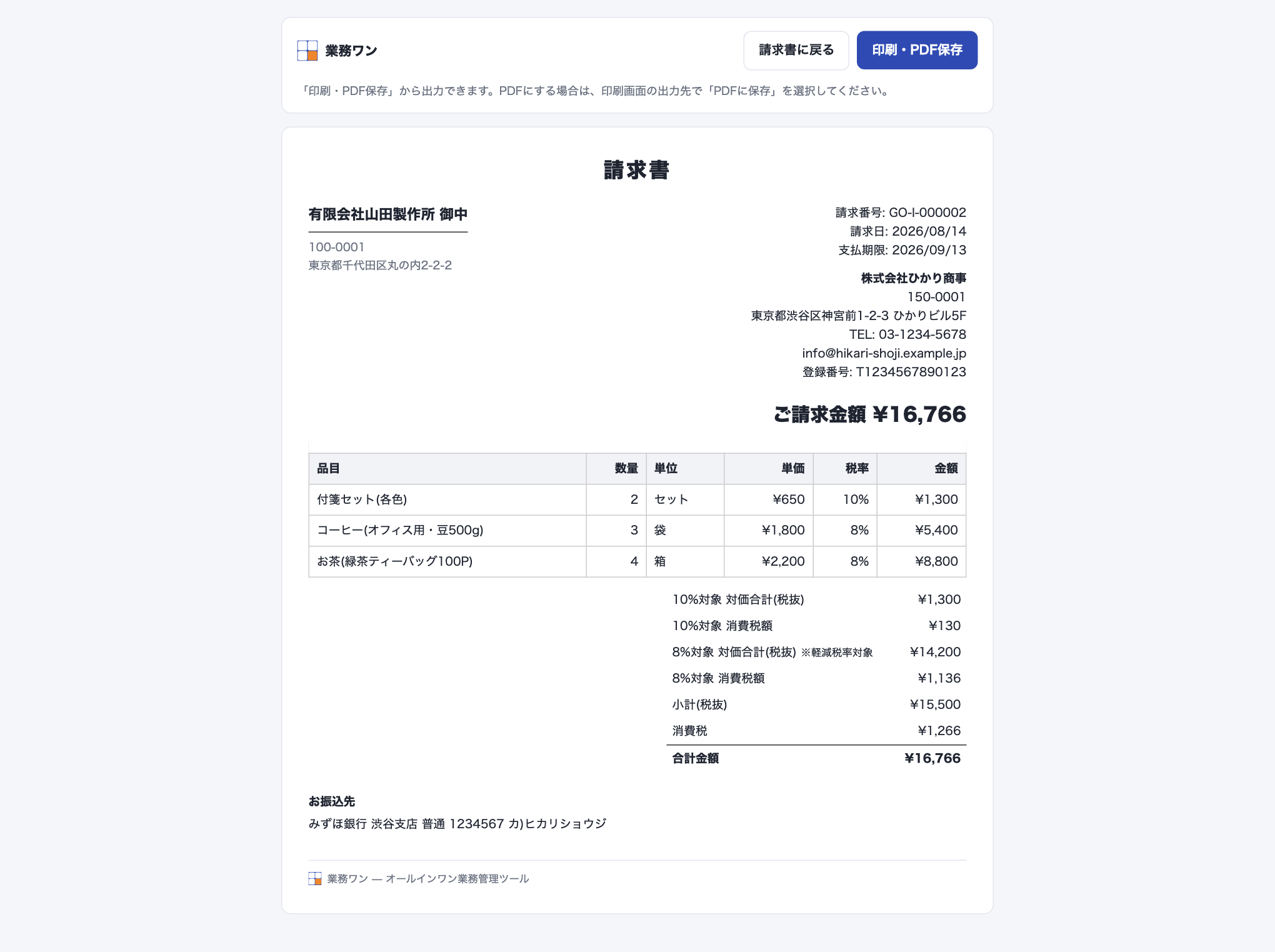
詳細画面の 印刷ビュー から、A4縦の請求書レイアウトを開けます。自社情報(登録番号・振込先を含む)・宛先・明細・税率別の対価合計と消費税額・合計金額が印刷用に整形されて表示されます。
- 印刷ビューを開き、右上の 印刷・PDF保存 ボタンを押します。
- ブラウザの印刷ダイアログが開くので、そのまま印刷するか、出力先を「PDFに保存」に切り替えてPDFとして保存します。
無効化について
請求書には削除ボタンはなく、「無効化」で運用します。発行済み・一部入金の請求は詳細画面の 無効化 から無効にできますが、入金済の請求は無効化できません。詳しくは第13章を参照してください。
商品・サービス管理
受注・請求の明細で選択できる商品・サービスのマスタです。
一覧・新規登録・編集
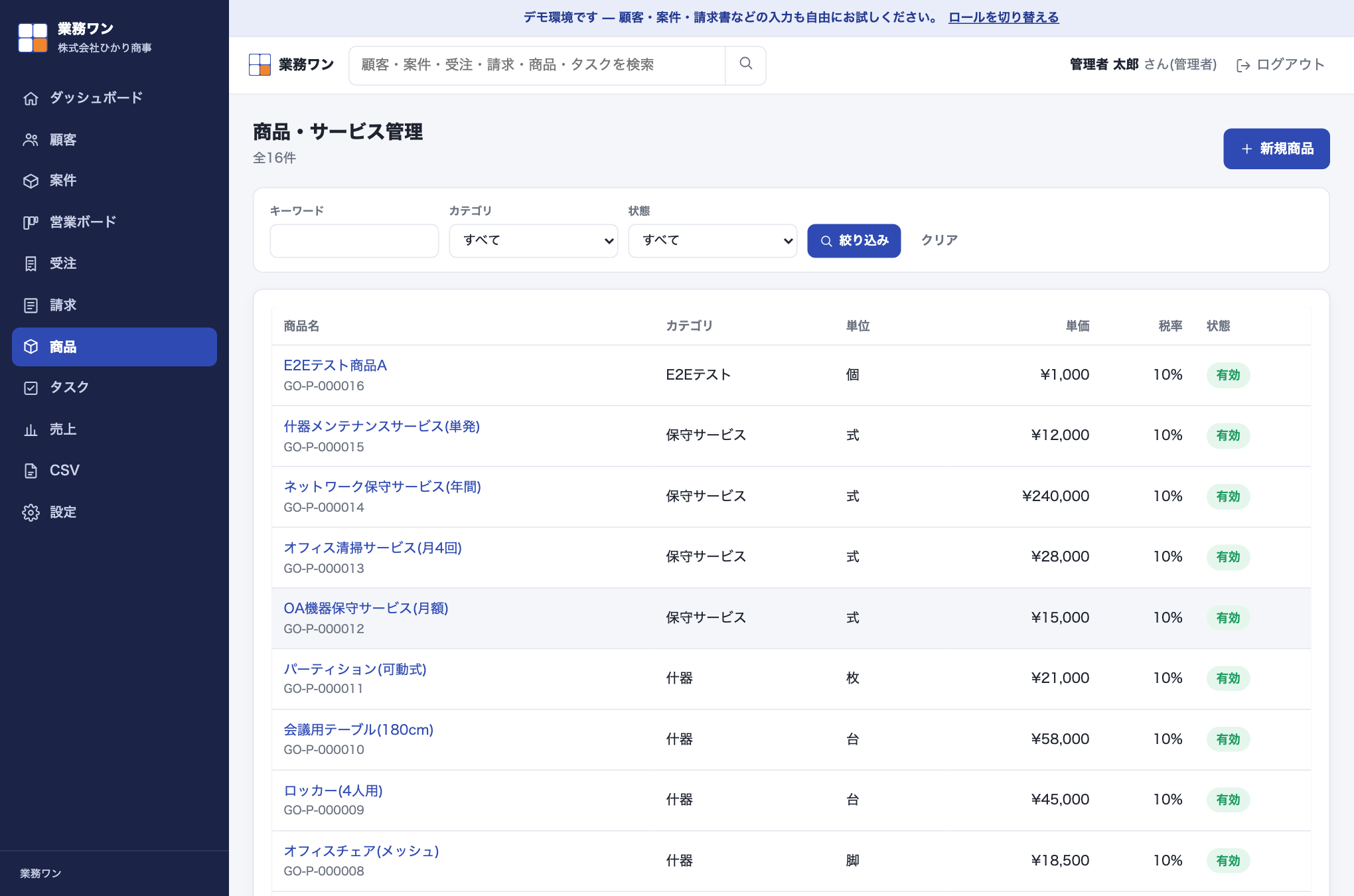
サイドバーの「商品」から一覧画面(/products)を開きます。キーワード・カテゴリ・状態(有効/無効)で絞り込めます。
- 新規商品 を押し、商品コード(空欄なら自動採番されます)・商品名(必須)・カテゴリ(自由入力)・単位・単価(税抜)・原価・税率(10%/8%〈軽減税率〉/0%〈非課税〉)・状態・備考を入力します。
- 登録する で保存します。
詳細(売上実績)
商品詳細画面には、基本情報のほかに「売上実績」カードがあり、その商品が含まれる請求から累計数量・累計金額(税抜)・請求件数と、直近の請求実績が確認できます。
削除について
受注明細・請求明細から一度でも参照されている商品は削除できません(第13章)。今後使わない商品は、削除ではなく編集画面で状態を「無効」にしてください。
タスク管理
やるべきことを期限・優先度付きで管理し、顧客や案件に紐づけられます。
タスク一覧
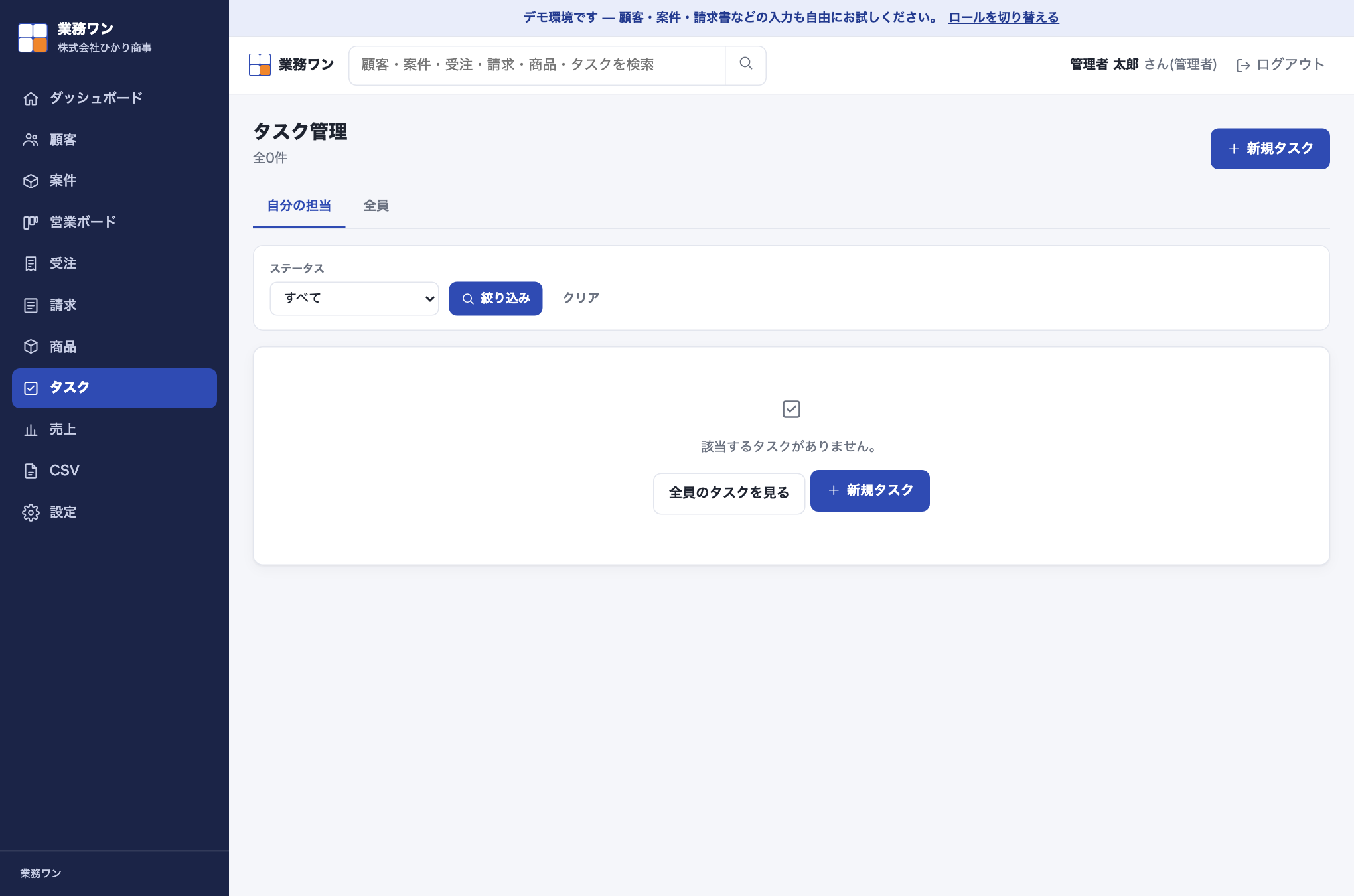
サイドバーの「タスク」から一覧画面(/tasks)を開きます。「自分の担当」「全員」のタブと、ステータス(未着手/進行中/完了)の絞り込みがあり、期限の近い順に並びます。期限を過ぎた未完了のタスクは赤いバッジで表示されます。
新規登録・編集・ステータス変更
- 新規タスク を押し、タイトル(必須)・担当・期限・優先度(高/中/低)・顧客・案件・本文を入力します。
- 顧客詳細・案件詳細画面の「タスクを追加」リンクから作成すると、その顧客・案件が自動で紐づいた状態でフォームが開きます。
- タスク詳細画面の「ステータス変更」カードでステータス(未着手/進行中/完了)を切り替えられます。「完了」にすると完了日時が記録されます。
売上管理
期間・切り口を指定して売上を集計し、グラフとCSVで確認できます。
期間と基準の指定
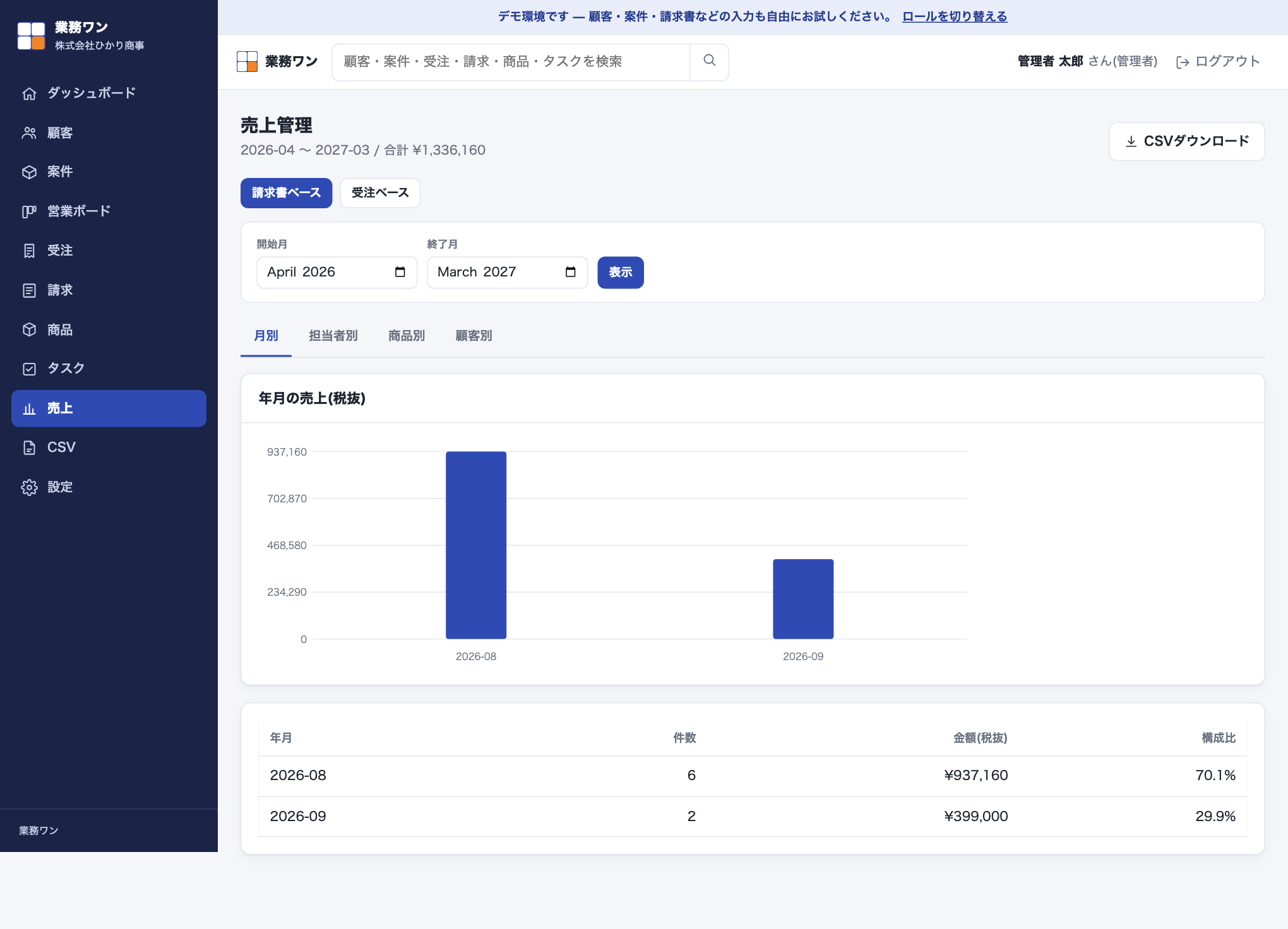
サイドバーの「売上」から画面(/reports)を開きます。開始月・終了月(既定値は自社設定の会計年度開始月に基づく当年度)を指定して 表示 を押します。
上部の切替で集計の基準を選べます。
- 請求書ベース: 状態が発行済・一部入金・入金済の請求の請求日を基準に集計(既定)。
- 受注ベース: キャンセルを除く受注の受注日を基準に集計。
4つの切り口
タブで「月別」「担当者別」「商品別」「顧客別」を切り替えられます。各表には件数・金額(税抜)・構成比が表示され(商品別のみ数量列あり)、上部には同じデータの棒グラフが表示されます。
CSVダウンロード
画面右上の CSVダウンロード から、現在表示している期間・基準・切り口のままCSVをダウンロードできます。
CSV入出力
データをまとめてExcelに書き出したり、まとめて取り込んだりできます。
エクスポート
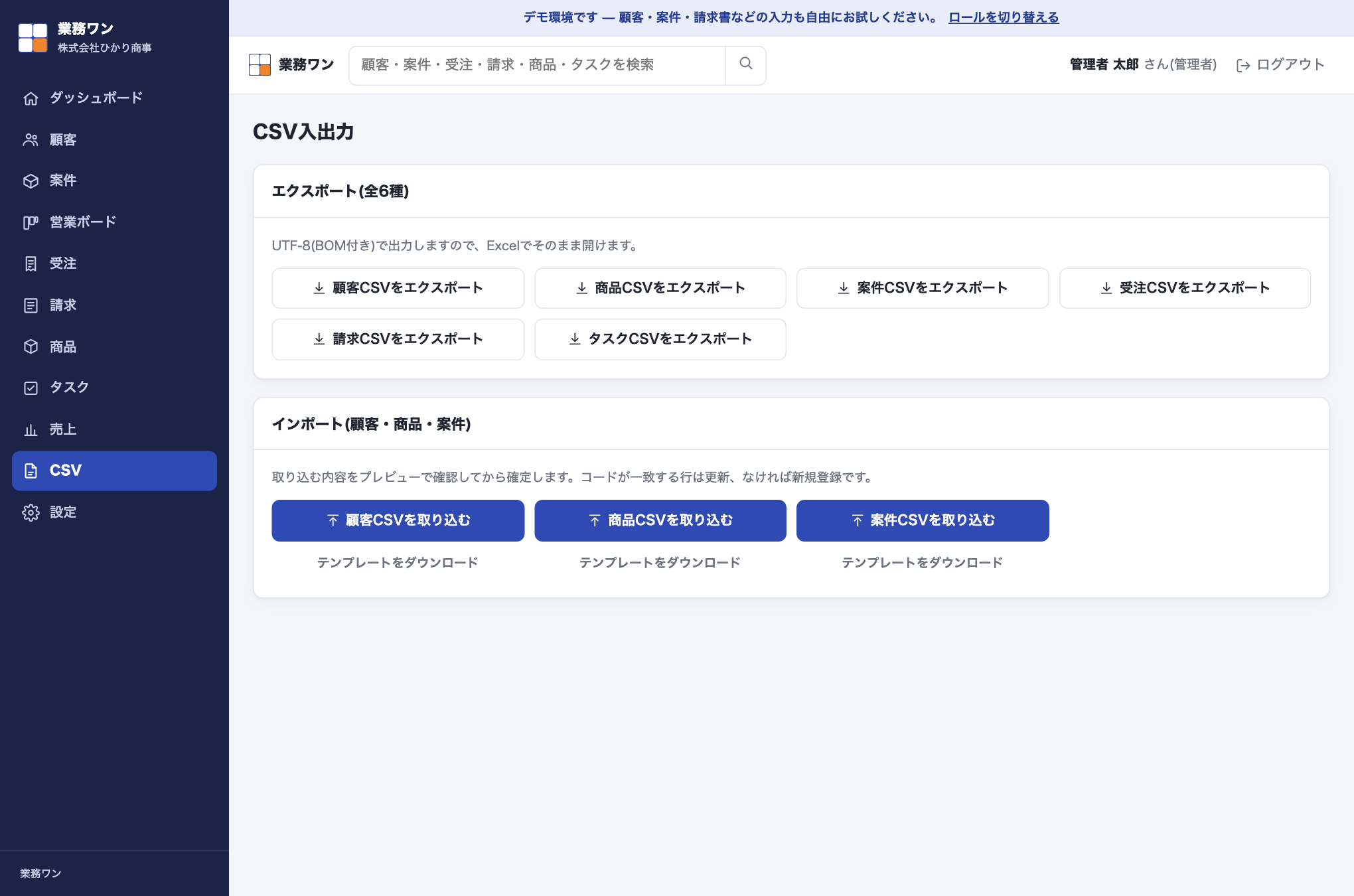
サイドバーの「CSV」から画面(/csv)を開くと、顧客・商品・案件・受注・請求・タスクの6種類のCSVをそれぞれダウンロードできます。すべてUTF-8(BOM付き)で出力されるため、そのままExcelで開けます。
期間を指定して出力する: 各エクスポートの「基準日」で日付の種類を選び(例: 請求は「請求日(発行日)」「支払期限」「登録日」、受注は「受注日」「納品日」「登録日」、タスクは「期限」「登録日」「完了日」、顧客・商品は「登録日」「更新日」)、「開始日」「終了日」を入れて ◯◯CSVをエクスポート を押すと、その期間のデータだけが出力されます。開始日・終了日のどちらか一方だけの指定も可能で、両方空欄にすると全期間を出力します。ファイル名には期間が付きます(例: invoices_20260801-20260831.csv)。
インポート(顧客・商品・案件。管理者のみ)
CSVの取込は管理者のみ行えます。手順は次のとおりです。
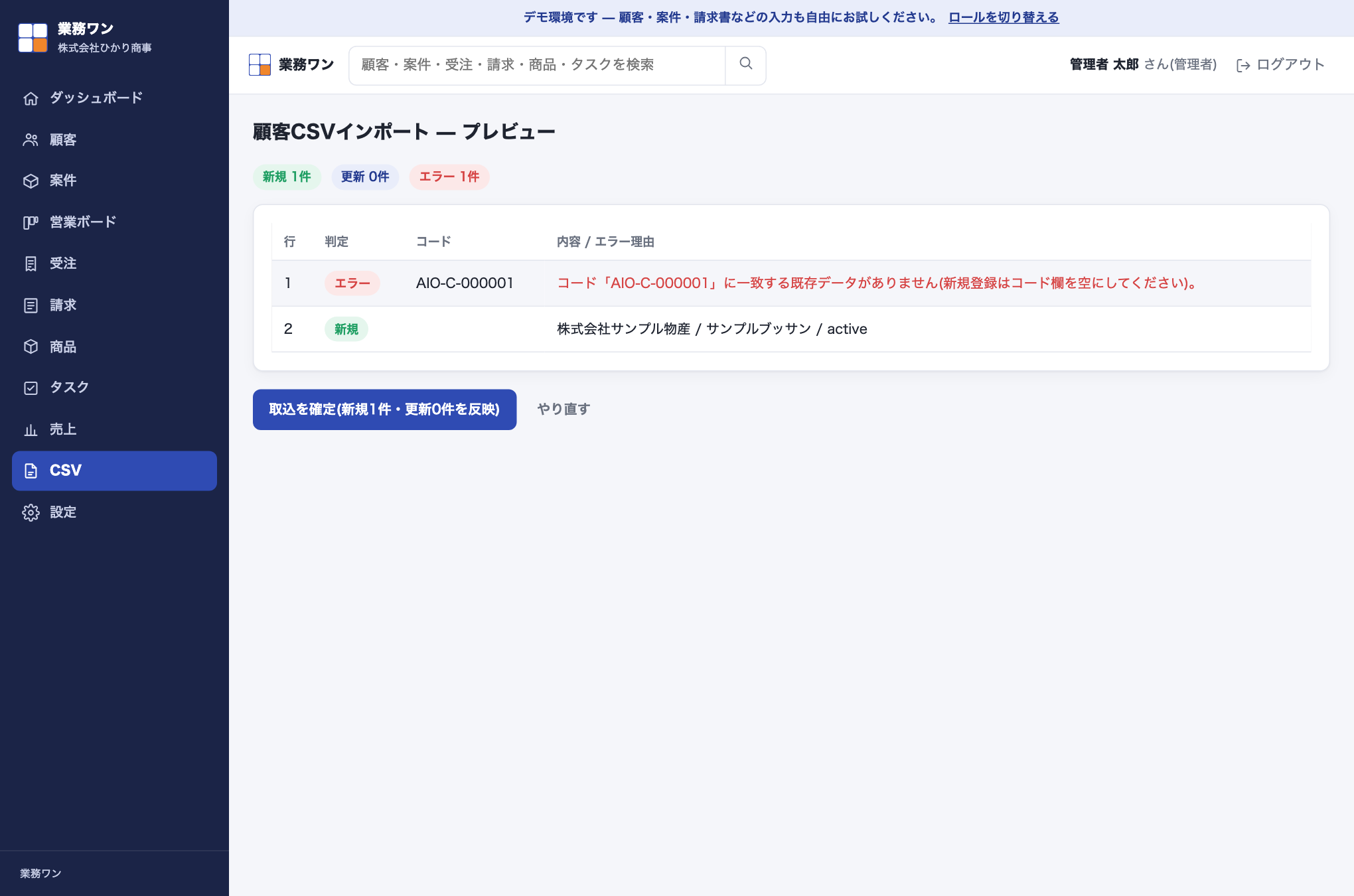
- テンプレートDL でテンプレートCSVをダウンロードし、Excel等で内容を編集します。「コード」欄を空にすると新規登録、既存のコードを入力すると、そのコードのデータを更新します(存在しないコードを指定するとエラーになります)。
- ◯◯CSVを取込 を押し、CSVファイル(UTF-8 または Shift_JIS)を選択して プレビューを表示 を押します。
- プレビュー画面で、行ごとに「新規」「更新」「エラー」の判定と内容(またはエラー理由)を確認します。
- 内容に問題がなければ 取込を確定 を押します。エラーと判定された行は取り込まれず、スキップされます。
権限管理と自社設定
管理者のみが利用できる、ユーザーの管理と自社情報の設定画面です。サイドバーの「設定」は管理者にのみ表示されます。
ユーザー管理
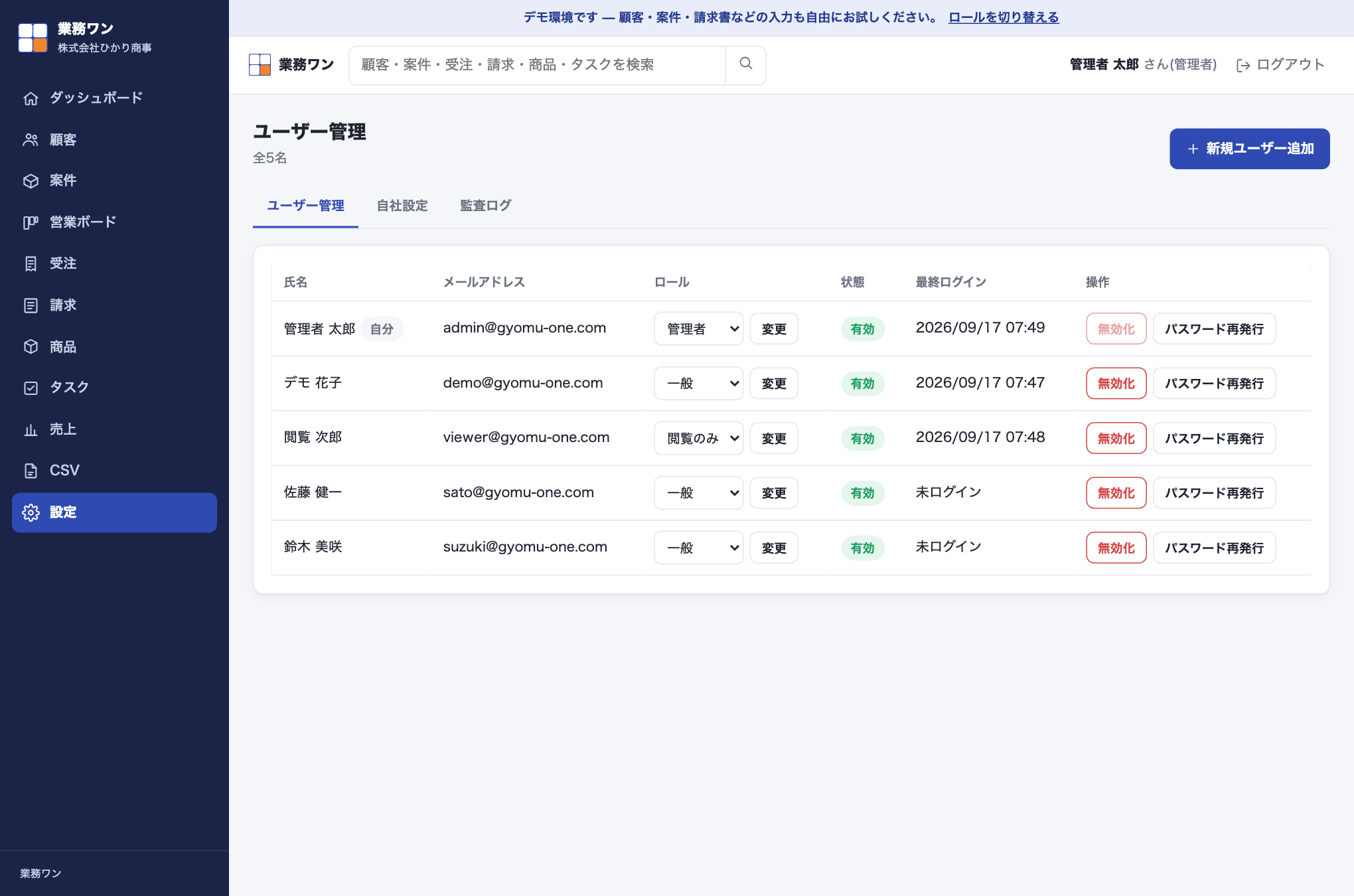
/admin/users では、氏名・メールアドレス・ロール・状態・最終ログインの一覧が確認できます。
- 新規ユーザー追加 を押し、氏名(必須)・メールアドレス(必須・ログインIDになります)・ロールを入力して追加すると、仮パスワードが1回だけ表示される画面に移ります。表示されたパスワードを控え、安全な方法で本人に伝えてください(この画面は再表示できません)。
- 一覧のロール欄のセレクトでロールを変更し、変更 を押します。
- 無効化 / 有効化 でアカウントの利用可否を切り替えられます(確認ダイアログが表示されます)。自分自身のアカウントは無効化できません。
- 仮PW再発行 でパスワードを忘れた利用者の仮パスワードを再発行できます(こちらも1回だけ表示されます)。
自社設定
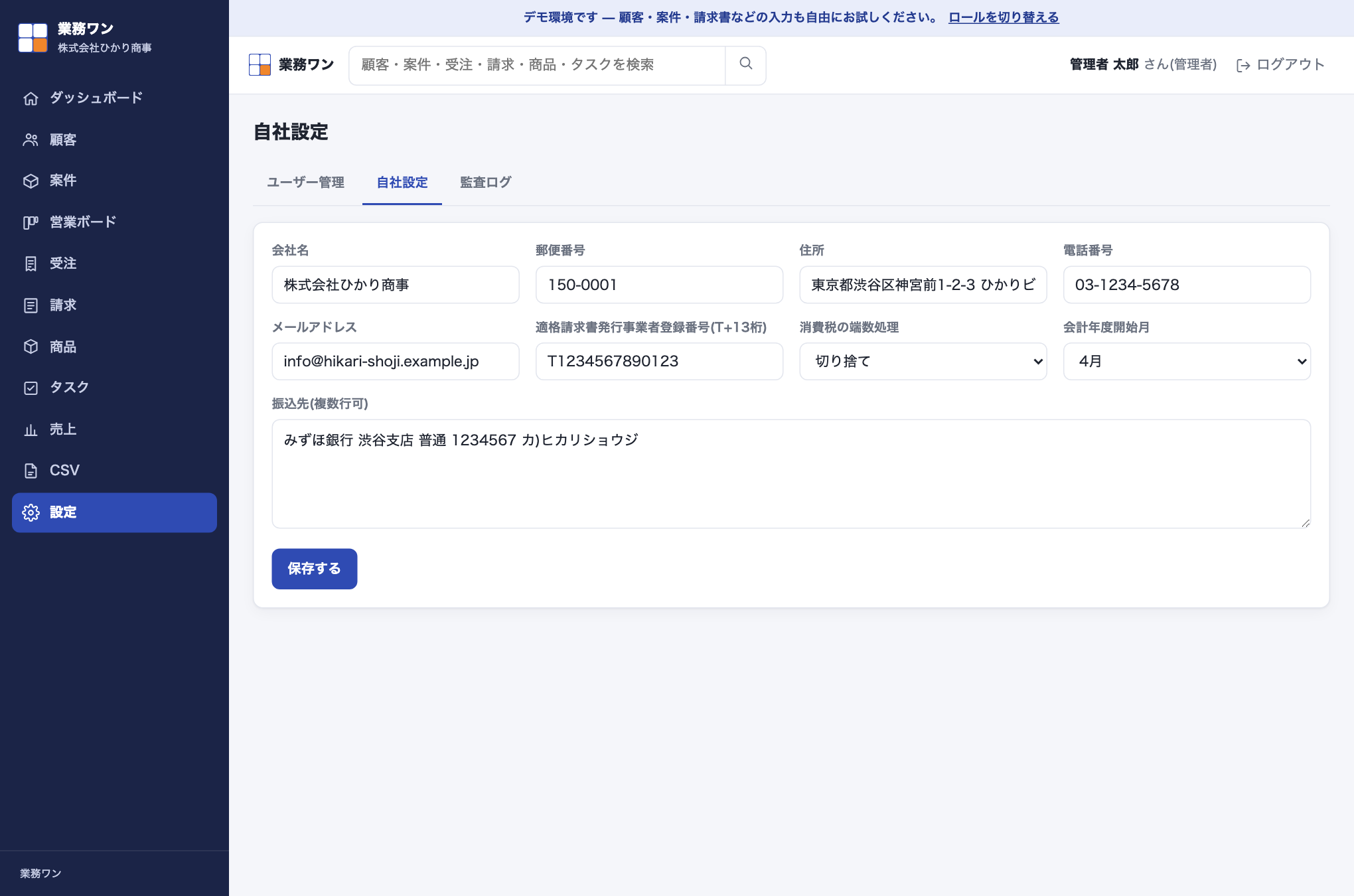
/admin/settings では、請求書などに表示される自社情報を設定します。
- 会社名・郵便番号・住所・電話番号・メールアドレス
- 適格請求書発行事業者登録番号(「T」+数字13桁の形式で入力。形式が誤っているとエラーになります)
- 消費税の端数処理(切り捨て/四捨五入)
- 会計年度開始月(売上管理の既定の期間に使われます)
- 振込先(複数行で入力可。請求書に印字されます)
保存する で反映されます。
監査ログ
/admin/audit では、直近200件の操作履歴(日時・操作者・操作内容・対象・詳細)を確認できます。
検索
画面上部の検索ボックスから、複数のデータを横断してキーワード検索できます。
- どの画面でも、上部バーの検索ボックスにキーワードを入力して検索アイコンを押します。
- 顧客・案件・受注・請求・商品・タスクのそれぞれについて、名称・コード・電話番号・メールアドレス・備考などの部分一致で検索され、種類ごとに最大20件まで結果が表示されます。
- より詳しく絞り込みたい場合は、各一覧画面(顧客・案件・受注・請求・商品)の絞り込みフォームを使用してください。
パスワード変更・ログアウト
ロールにかかわらず、すべての利用者が自分のパスワードを変更できます。
パスワードの変更
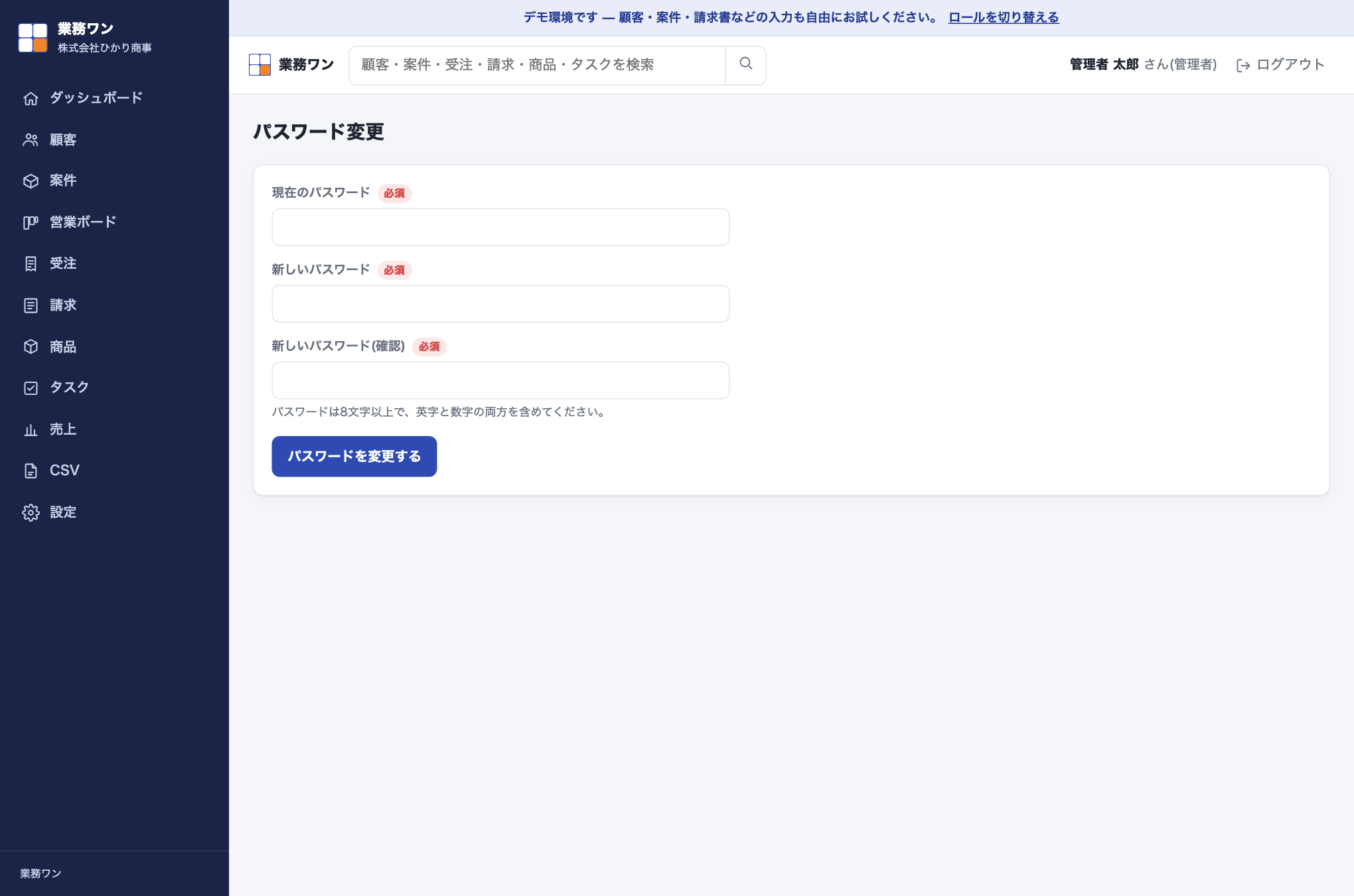
/account/passwordを開きます(上部バーのユーザー名の近くからアクセスできます)。- 現在のパスワード・新しいパスワード・新しいパスワード(確認)を入力します。
- パスワードを変更する を押すと変更が反映されます。画面に表示されるパスワードの条件を満たしていない場合はエラーになります。
ログアウト
画面上部バーの ログアウト ボタンを押すとログアウトし、ログイン画面に戻ります。
削除できないデータについて
関連する他のデータがある場合、誤って業務記録が失われないように削除がブロックされます。無効化などで対応してください。
| 対象 | 削除できない条件 | 代わりの対応 |
|---|---|---|
| 顧客 | 関連する案件・受注・請求・タスクが1件でもある | 編集画面でステータスを「無効」にする |
| 案件 | 関連する受注・タスクが1件でもある | ステージを「失注」にするなど、進捗として記録を残す |
| 受注 | ステータスが「請求済」 | 請求書側で無効化などの対応を行う |
| 商品 | 受注明細・請求明細から参照されている | 編集画面で状態を「無効」にする |
| 請求 | 削除ボタン自体がなく、「無効化」で運用(入金済の請求は無効化も不可) | 発行済み・一部入金の請求は詳細画面の「無効化」から対応する |
これらの制限は、関連する業務記録(受注・請求・対応履歴など)が意図せず失われないようにするための仕組みです。削除しようとしてエラーになった場合は、まず関連するデータの状態を確認してください。
よくある質問
操作でつまずきやすい点をまとめました。
パスワードを忘れてログインできません
顧客や商品を削除しようとするとエラーになります
請求書の内容を編集できません
受注の合計金額が、入力画面で見えていた金額と違います
CSVインポートで「エラー」と判定された行はどうなりますか
「デモを体験する」で登録したデータは残りますか
対応しているブラウザ・端末を教えてください
お問い合わせ
上記で解決しない場合は、次章のサポート窓口までご連絡ください。
サポート窓口
操作でお困りの際は、下記の窓口までお問い合わせください。
| お問い合わせ先 | info@a-lightday.com |
| 対応時間 | 平日 10:00〜17:00 |
| 初回回答 | 1営業日以内に一次回答いたします |
| 運営会社 | 合同会社A-LightDay(〒150-0013 東京都渋谷区恵比寿1丁目15番9号 日宝恵比寿ビル403 / TEL 03-6869-3146) |